Webデザインスクールは、添削の中身で選ぶ
作品を褒めてもらうだけで終わらないために。課題、レビュー、再提出、作品集までを、バナー制作の具体例で比べます。
この記事の目次
- 01「なんとなく違う」を、自分で直せるようになるために
- 02操作を学ぶ講座と、作品を直す講座の違い
- 03バナーを作る前に、誰を呼びたいのか決める
- 04全部を目立たせると、何も選べなくなる
- 05フォント選びより先に、文字の役割を分ける
- 06色を増やすときは、役割を増やす
- 07良い写真でも、目的に合わなければ替える
- 08添削へ出すとき、制作意図を短く添える
- 09役に立つ添削は、次の行動が見える
- 10修正履歴を残すと、上達の中身が見える
- 11参考作品は、色ではなく情報の順番まで見る
- 12一つのデザインを、別のサイズへ展開してみる
- 13一週間に一作品より、同じ作品を二度直す
- 14作品集で見せるのは、完成画像と考えた過程
- 15相談会で聞きたい六つの質問
- 16修正例:申込ボタンが目立つのに、申し込めない
- 17修正例:飾りを減らしたら、寂しく見えた
- 18添削の前に、第三者に読んでもらう小さなテスト
- ✓自分の確認メモ
- 出典と確認範囲
「なんとなく違う」を、自分で直せるようになるために
バナーを作ってみたけれど、参考にした作品より見劣りする。文字も写真も入っているのに、どこを直せばよいか分からない。Webデザインを学び始めた人が迷うのは、操作方法より、この判断の部分かもしれません。ソフトの使い方を調べれば形は作れても、何を優先して見せるか、どこで読み手が迷うかは、完成した画面を見ながら考える必要があります。
スクールの添削は、その判断を学ぶ機会になり得ます。ただし、添削が付いているという一文だけでは、何をしてもらえるかは分かりません。講師が完成版へ直すのか、問題のある箇所にコメントするのか、制作の意図を聞いて一緒に考えるのか。受講者がどこまで修正し、もう一度見てもらえるかによって、学習の流れは変わります。
この記事では、架空の料理教室の募集バナーを題材に、添削で学びたいことを具体化します。実在する受講者の失敗談ではなく、編集部が作った練習例です。誰かの体験を創作せず、作業の前後を比べることで、スクールへ確認したい質問を整理します。実在講座については、公式に案内された範囲と個別確認が必要な範囲を分けています。
完成作品が華やかなスクールへ気持ちが動くことは自然です。そのうえで、初稿から完成までにどんなやり取りがあったかにも目を向けてください。自分が持ち帰りたいのは、一枚のきれいな作品だけでなく、次の作品で同じ問題に気づける判断の仕方です。
操作を学ぶ講座と、作品を直す講座の違い
デザイン講座には、ソフトの基本操作を中心に学ぶものも、課題制作と添削を中心に進めるものもあります。初心者に操作の練習は必要ですが、画像を切り抜けることと、どの写真をどの大きさで置くか判断できることは別です。講座の説明を読むときは、使用ツールの一覧と、提出する制作物の一覧を分けて見ます。
インターネット・アカデミーのWebデザイナー入門コースでは、PhotoshopとIllustratorを用いたデザインや画像加工の基礎が案内されています。入口として何を扱うかを確認できる例です。一方、デイトラのWebデザインコースは、公式ページで添削や制作課題を案内しています。どちらも学校名だけで判断せず、自分が申し込むコースの内容へ進んで確認します。
Adobe Learnには、Photoshopを学ぶための公式の学習コンテンツがあります。操作を自分で試す際の入口になりますが、個別の作品を講師に継続して見てもらうスクールと同じ役割ではありません。自習で操作を覚え、必要な部分だけ指導を受けたい人は、こうした資料も含めて学び方を組み合わせられます。
比較表では、ツール、課題の種類、提出回数、修正後の確認、制作意図へのコメントという欄を作ります。「添削あり」を一つの丸にせず、どの工程で誰が何をするかへ分解します。公開情報で埋まらない欄は、体験や相談で確認する項目として残しましょう。
表は左右にスクロールしてご覧いただけます。
| 学ぶ場面 | 得たい経験 | 確認する質問 |
|---|---|---|
| 操作 | 自分で形を作る | 使用ソフトと練習素材は何か |
| 初稿制作 | 目的に合わせて配置する | 見本なしの課題があるか |
| 添削 | 問題の理由を知る | 制作意図を聞いた上でコメントするか |
| 再提出 | 修正結果を確かめる | 修正後も見てもらえるか |
バナーを作る前に、誰を呼びたいのか決める
今回の架空の題材は、週末に開く料理教室の参加者募集です。ところが「楽しい料理教室」という情報だけでは、デザインの判断はできません。親子で参加する人を呼びたいのか、仕事帰りの大人に来てほしいのかで、必要な情報も写真も変わります。画面を作る前に、読み手が参加を判断するための条件を整理します。
編集例では、小学生の子どもと保護者が土曜日に参加する教室、と設定します。伝えたいことは、作る料理、対象年齢、日時、場所、参加費、申込方法です。持ち物や食材に関する確認が必要なら、その案内へたどれるようにします。架空の設定であることを、作品の説明にも明記します。実際のイベントがあるようには見せません。
素材を集める前に、紙へ文字だけで並べてみます。最初に「何をする教室か」、次に「自分が参加できるか」、最後に「どう申し込むか」が分かる順番です。全情報を同じ大きさにする必要はありません。読み手の判断に沿って強弱を付けることが、写真や装飾を選ぶ前の仕事になります。
講座の課題に詳細な条件が付いているなら、それを読む練習も大事です。見た目だけ真似して、対象者や締切を読み落としていないかを確認します。条件の曖昧な課題では、何を質問すべきかを考えます。制作前に相談できるかどうかも、添削の範囲として聞いておきたい点です。
全部を目立たせると、何も選べなくなる
初稿では、教室名、日時、参加費、対象年齢をすべて太い文字にし、色もそれぞれ変えたとします。情報は入っていますが、視線がどこから始まるか分からなくなります。直すときは、装飾をさらに足すより、読み手が最初に知りたい一つを決めます。今回なら「親子で何を作るのか」が、興味を持つ入口になるかもしれません。
次に、参加できる条件をまとめます。対象年齢と日時が離れていると、読み手は画面を行き来して判断する必要があります。関係する情報を近づけ、申込方法は一つのまとまりにします。文字の大きさだけでなく、配置と余白でも優先順位を作れます。大きな文字を減らした結果、重要な情報が見つけやすくなることもあります。
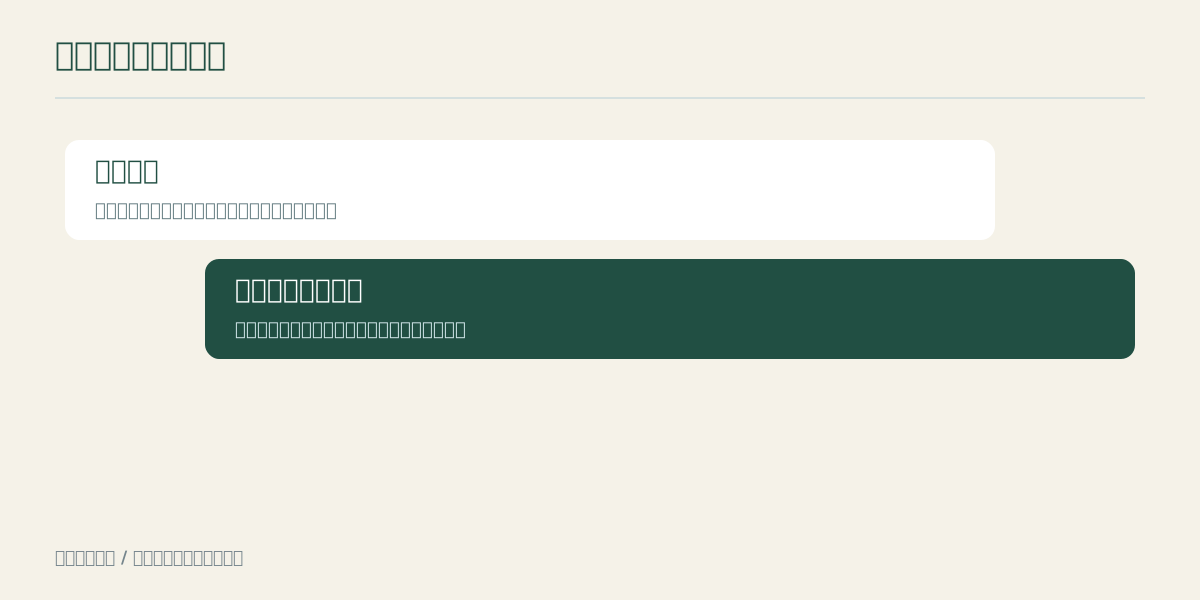
添削で「強弱を付けて」と言われたら、どの情報を強め、どれを弱めるかまで確認します。目的によって答えは変わるため、講師の好みを当てる作業にしないことが大切です。「初めて見る人が参加対象か判断するには、どの順番がよいか」と聞くと、画面の役割に沿った話へ戻せます。
修正後は、画面を少し離して見たり、小さく表示したりして、最初に何が読めるかを確かめます。これは完成度を採点するためではなく、優先した情報が本当に目に入るかを試す方法です。読みにくい部分を全部大きくするのではなく、表示する情報の量を見直す選択肢も持ちます。
フォント選びより先に、文字の役割を分ける
おしゃれなフォントを使っても、日時や場所が読みにくければ募集の目的は果たせません。装飾的な文字は見出しに合う場合がありますが、細かな条件を読む部分には別の配慮が必要です。フォントの名前を覚える前に、見出し、本文、注記という役割を分け、同じ役割の文字をそろえる練習をします。
初稿で文字の種類が増えすぎたら、いったん見出しと本文の二つへ整理します。太さ、大きさ、行の間隔を変え、役割の違いが伝わるかを見ます。情報の重要度が同じなのに文字の見せ方が違うと、読み手は意味の違いを探してしまいます。逆に、重要度が違うのに同じ見せ方だと、順番が分かりません。
日本語のバナーでは、意図しない場所で改行されると、言葉のまとまりが崩れます。料理名や対象年齢が途中で切れた場合、文字を少し小さくするだけでなく、行を分ける位置や文章そのものを考え直します。短く言い換えても意味が変わらないかを確認し、必要な条件を落とさないようにします。
スクールの添削では、文字を何ポイントにするかという指示だけでなく、なぜその大きさや行間が必要かを学びたいところです。別のサイズのバナーへ展開したとき、数値をそのまま使えないことがあります。役割と読みやすさの考え方を理解できれば、画面の条件が変わっても判断し直せます。
色を増やすときは、役割を増やす
色が少なすぎて寂しいと感じると、文字や背景へ次々に別の色を足したくなります。けれど、色を増やす理由がないと、どれが大切な情報か分からなくなることがあります。今回のバナーなら、教室の印象を伝える色、申込への案内を示す色、補足情報を整理する色というように、使う役割を決めます。
たとえば、料理の温かさを感じる色を主にし、申し込みの案内に別の色を使う編集例が考えられます。対象年齢や日時は、同じ条件のまとまりとして落ち着いた色でそろえます。大事なのは特定の色が正解ということではなく、同じ役割に同じ色を使い、違う役割を区別できることです。
写真の色も画面全体へ影響します。鮮やかな食材の写真を使うなら、文字や背景が同じ強さで競い合わないように調整します。写真を替えたら、以前の配色がそのまま合うとは限りません。文字が背景へ沈んでいないか、明るい部分に白い文字を置いて読みにくくなっていないかを実際の画像で確かめます。
添削の質問は、「この色で合っていますか」より、「申込案内を目立たせたいが、料理の写真より強く見えます。優先順位をどう直すとよいですか」と具体化します。色の好みではなく、見せたい順番から考える習慣を付けると、違う題材でも同じ方法で調整できます。
良い写真でも、目的に合わなければ替える
料理の完成写真が美しくても、親子で参加する教室の楽しさを伝えるには、調理する場面が必要かもしれません。逆に、人物の表情が目立ちすぎて、何を作る教室か分からなくなる場合もあります。写真を選ぶときは、単体の美しさと、画面内で果たす役割を分けて考えます。
写真の切り取り方も確認します。料理の一部だけが見える切り取りは質感を伝えやすい一方、何の料理か分からなくなることがあります。人物を含む写真では、顔や手が不自然な位置で切れていないかを見ます。画像を枠へ押し込んで終わりにせず、見せたい部分が残っているかを確かめてください。
練習用の素材には、使える範囲が決められていることがあります。教材内で使える画像を作品集へ公開できるか、広告のような見せ方で使えるかは別に確認します。参照した写真を自分の撮影実績として扱わないことも大切です。作品の説明には、素材提供元や自分が加工した範囲を分かる形で残します。
スクールでは、素材がすべて用意される課題と、自分で選ぶ課題の両方があるかを見ます。素材選びを練習したい人にとっては、選択理由へのコメントも役立ちます。講師が別の画像へ差し替えたなら、どの点が目的に合ったのかを聞き、次に自分で選ぶための判断材料にします。
添削へ出すとき、制作意図を短く添える
作品だけを送ると、講師は何を目指したのかを推測する必要があります。提出時には、対象者、目的、最も伝えたい情報、迷っている点を短く添えます。長い説明で作品の弱点を補うのではなく、判断の前提を共有するためです。画面だけで伝わるべき情報と、添削時に共有する背景を分けます。
編集例では、「小学生と保護者を対象に、土曜日の料理教室へ申し込んでもらうバナーです。料理の楽しさを先に見せ、その後に日時と対象年齢を読めるようにしました。申込ボタンが写真より目立ちすぎる点で迷っています」と書けます。何を意図したかが分かると、その意図が画面で実現しているかを話しやすくなります。
質問を三つ以上並べすぎると、修正の優先順位が分からなくなることがあります。最初は、目的に関わる大きな問題を一つ、操作上の疑問を一つに絞ってみます。細かな装飾の相談は、情報の順番と読みやすさが整ってからでも遅くありません。限られた添削時間を、影響の大きいところへ使います。
提出後は、指摘をそのままチェック項目として並べるだけでなく、理由を自分の言葉へ直します。「余白を増やす」なら、どの情報同士が近すぎて混同されるのかを書きます。理由を理解してから修正すれば、別の箇所にも同じ問題がないかを探せます。
役に立つ添削は、次の行動が見える
添削の良し悪しを、厳しいか優しいかだけで判断する必要はありません。大切なのは、何が問題で、なぜ問題で、どう試せばよいかが分かることです。「全体をもっと整えて」というコメントより、「対象年齢と日時が離れているため、参加できるか判断する視線が往復する」という説明なら、次の配置を考えられます。
完成版を講師が作ってくれる場合も、それを見ることで学べることはあります。ただし、どこをどう考えて変えたかが分からないと、次の課題では同じところで止まるかもしれません。修正前後を比較し、変更の意図を説明してもらえるかを確認します。自分で直す機会があるかも別の質問です。
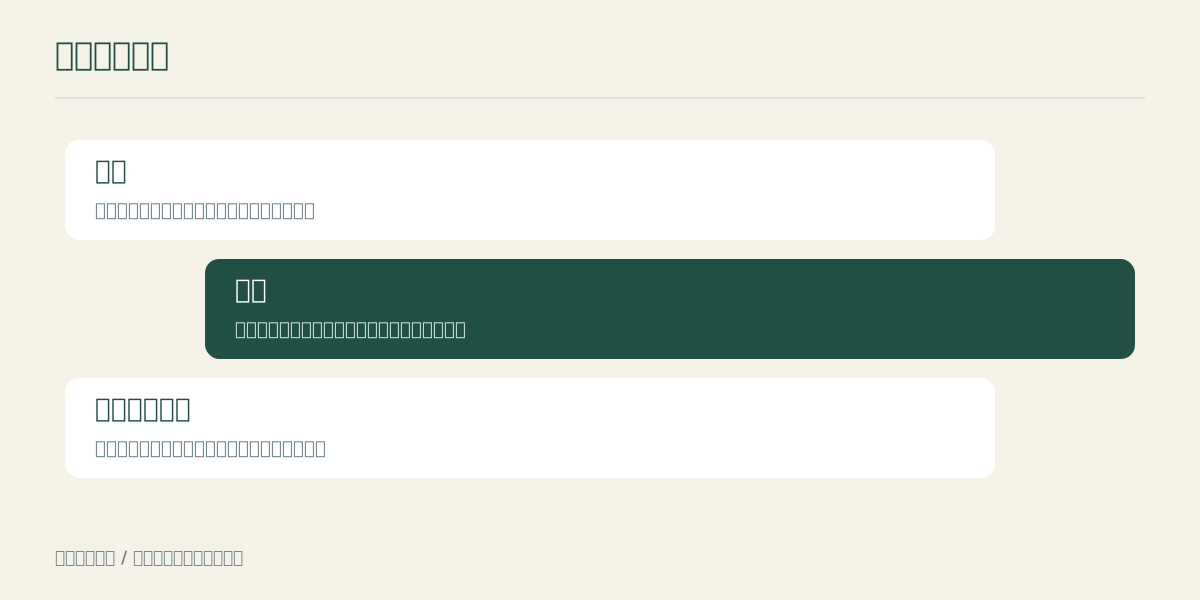
添削例を見られるなら、完成画像だけでなく、コメントと再提出の流れを見ます。最初の指摘が二回目の作品でどう改善されたのか、別の問題が出たときに何を優先したのかを確かめます。公開作品がすべて自力の成果なのか、どの程度の指導を受けたものなのかは、外から見ただけでは分かりません。
受講者の事情に合わせて、同じ指摘を違う説明で伝えられるかも重要です。操作で止まっている人と、判断で迷っている人では、必要な説明が違います。体験や相談で自分の疑問を一つ出し、返答が自分の理解に届くかを確かめると、相性を考える具体的な材料になります。
修正履歴を残すと、上達の中身が見える
初稿を上書きしてしまうと、何が変わったか分からなくなります。提出した版、指摘を受けた版、修正した版を分けて残します。ファイル名に日付や版を付け、各版の横へ変更点を三行ほど書きます。見た目が良くなったという感覚を、具体的な修正として確認できます。
料理教室のバナーなら、初稿はすべての情報を同じ大きさにした版、二稿は対象者と日時をまとめた版、三稿は写真と申込案内の強さを調整した版、と整理できます。どの修正がどの問題に対応しているかが分かれば、次の題材でも同じ視点を使えます。完成作品だけを保存するより、学習用の資料になります。
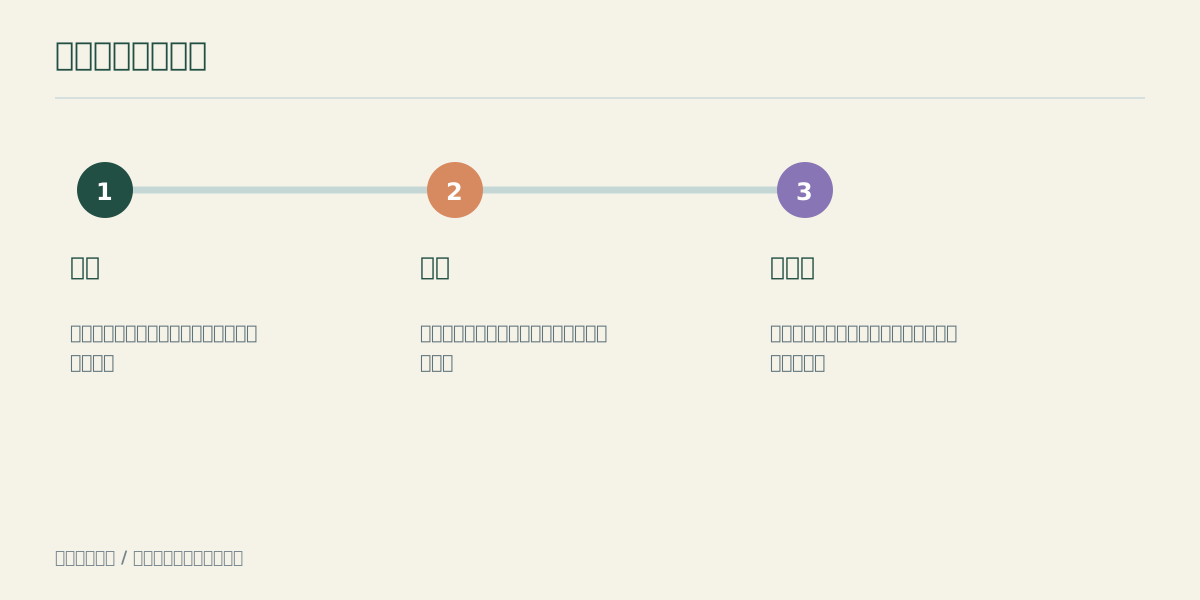
修正したら、最初の目的をもう一度読みます。講師の指摘へ対応するうちに、元の必要情報を消してしまうことがあるためです。日時を目立たせるために料理名を弱めすぎたなら、どちらをどの順に見せるかを再調整します。指摘をすべて足し算するのではなく、全体の目的に照らして整えます。
再提出ができる講座では、何を変えたかを添えて出します。「修正しました」だけでなく、「対象年齢と日時を近づけ、同じ色でまとめました。申込案内は下部へ移しました」と書けば、確認がしやすくなります。修正の説明も、実務で相手へ意図を伝える練習になります。
参考作品は、色ではなく情報の順番まで見る
参考作品を集めるとき、好きな色や写真だけで選ぶと、自分の課題へどう使うかが分からなくなります。似た目的の作品を選び、誰に、何を、どの順番で伝えているかを観察します。料理教室の募集なら、参加を検討する人が必要とする情報の配置を見ることが、表面だけを似せるより役立ちます。
一枚の参考作品について、最初に見える情報、二番目に読む情報、行動につながる案内を書き出します。余白がどこで情報のまとまりを分けているか、文字の大きさに何段階あるかも見ます。数値をそのまま写すのではなく、役割の違いがどのように表現されているかを説明します。
参考作品の画像や文章を、自分の制作物へそのまま流用してよいとは限りません。練習で観察することと、素材を使って公開することは分けます。模写を作品集へ載せる場合にも、利用条件と公開の可否を確認し、自分が一から企画した作品と混同されないようにします。
スクールの課題で参考探しを行うなら、探した作品の選択理由にコメントがもらえるかを聞きます。「この雰囲気が好き」から、「同じ対象者へ似た情報を伝えているため、配置の考え方を学びたい」へ説明を深められると、自分で参考を選ぶ力につながります。
一つのデザインを、別のサイズへ展開してみる
バナーが一枚できたら、横長の画面と縦長の画面へ展開する練習をします。同じ画像を縮めるだけでは、文字が読みにくくなったり、重要な写真が切れたりします。残す情報を決め、配置を組み直す必要があります。最初のデザインの役割を理解しているかを試せる課題です。
横長では写真と文字を左右に分けられても、縦長では上下の順番を考えます。料理の魅力を先に見せるのか、日時を先に読ませるのか。媒体や使われる場面を設定し、同じ目的を別の形で達成する方法を探します。大きな画面でだけ成立する文字量なら、文章を整理する必要もあります。
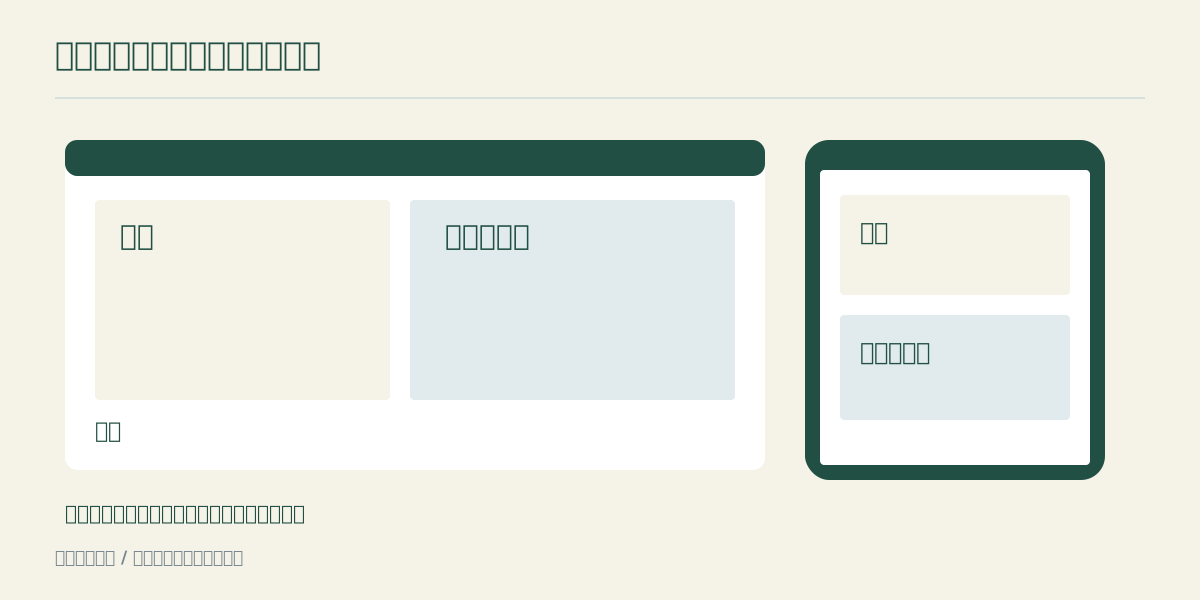
変更した理由をメモすると、添削で相談しやすくなります。「縦長では写真が大きく見えすぎるため、対象年齢を上へ出した」といった説明です。完成版を三種類並べ、共通する印象が保たれているか、各サイズで必要な情報が読めるかを確認します。色やロゴだけをそろえれば同じシリーズになるとは限りません。
受講前に、サイズ違いや別媒体への展開を扱うかを確認すると、課題の深さを比べられます。一枚の完成を目指す講座にも意味はありますが、実務で展開作業をしたい人には、条件を変えた修正の経験が必要です。自分が作りたいものに合わせて、学習範囲を選びます。
一週間に一作品より、同じ作品を二度直す
作品数を増やすと学んだ気になりますが、初稿を並べるだけでは、同じ弱点を繰り返すことがあります。限られた時間で学ぶなら、一つの作品を提出し、指摘を理解し、修正する時間を先に確保します。数を作る週と、修正へ集中する週を分けてもよいでしょう。
編集上の二週間の例では、最初の週に要件整理、参考観察、初稿制作を行い、週末に提出します。次の週は指摘を整理し、二つの修正案を作り、理由を比べてから再提出します。最後に、初稿と修正版を並べて、次の課題へ持ち越す確認項目を三つ残します。これは特定講座の標準日程ではありません。
添削の返答を待つ間は、別の作品へ次々に進むより、自分の初稿を確認してみます。必要な情報がそろっているか、文字の役割が整理されているか、素材の条件を記録したか。講師へ聞く前に分かる問題を直せば、添削を判断の難しい部分へ使いやすくなります。
遅れたときは、作品の大きさや情報量を減らして、修正まで終えることを優先します。大きなサイトを途中まで作るより、小さなバナーで判断と修正を一度通すほうが、今の学習段階に合う場合があります。講座の課題量と、自分が確保できる制作時間を重ねて考えてください。
作品集で見せるのは、完成画像と考えた過程
作品集に載せるときは、制作の目的、対象者、自分の担当範囲、使った素材、修正した点を短く添えます。完成画像だけでは分からない判断の過程を伝えるためです。架空の教室のバナーなら、実在する依頼主や集客実績があるようには書かず、学習用の自主制作として説明します。
説明例は、「小学生と保護者を対象にした架空の料理教室の募集バナー。対象年齢と日時を近づけ、参加できるか判断しやすい配置を検討した。添削を受けて写真と申込案内の強さを調整」といった形です。受けた指導があるなら、そのことを隠す必要はありません。何を自分で考え、どこで助言を受けたかを分けます。
初稿と修正版を並べる場合は、どこが違うかを読み手に探させないようにします。変更点を二つか三つに絞って示し、その理由を説明します。全部の作業履歴を公開する必要はありません。自分の判断が伝わる部分を選び、画像と短い文章で整理します。
スクールの課題を公開する前には、教材、配布素材、添削画面の利用条件を確認します。作品を載せてよい場合でも、講師のコメントや他の受講者の情報まで公開してよいとは限りません。作品集の準備を授業の最後へ押し込まず、制作中から公開できる範囲を意識しておくと整理しやすくなります。
相談会で聞きたい六つの質問
相談会へ行く前に、自分の初稿や練習の記録があれば持っていきます。完成度を見せるためではなく、どこで困っているかを説明するためです。「操作は調べられるが、情報の強弱を決められない」「添削を受けたあと、自分で直す時間を取りたい」と伝えると、必要な支援が具体的になります。
一つ目は課題の種類です。バナー、Web画面、ロゴなど、自分が作りたいものが含まれるかを聞きます。二つ目は制作前の相談、三つ目は初稿へのコメント方法、四つ目は再提出、五つ目は作品集への利用、六つ目は学習が遅れたときの対応です。添削の有無だけでは見えない流れを確認します。
回答を聞くときは、一般的な制度の説明と、自分が申し込むプランの条件を区別します。上位のプランや別コースでしか使えない支援を、基本の受講料に含まれると思わないようにします。必要なツールや素材の費用も、講座の費用とは別に記録しておきます。
相談後には、作品の見た目だけでなく、どのように修正を学べるかを比較します。自分で直す余地があるか、理由を説明してもらえるか、次の作品へ応用できるか。答えがはっきりしない項目は、そのまま未確認として残してください。焦って評価を決めなくても、質問を具体化できたこと自体が選択を進めます。
修正例:申込ボタンが目立つのに、申し込めない
初稿では、オレンジ色の大きな申込ボタンがあり、すぐ目に入るようになっていました。しかし、開催日が小さな注記に入っていて、対象年齢も別の場所にあります。読み手はボタンを見つけても、自分が参加できるか判断できません。行動の案内だけを強めても、その前に必要な情報が足りなければ使いにくい画面になります。
修正案では、教室の内容の下に、日時と対象年齢を一つのまとまりとして置きます。その下に申込案内を配置し、判断から行動へ進める順番にします。ボタンをさらに大きくするのではなく、ボタンを押す理由が分かる情報を整える変更です。背景や写真の色は、必要な範囲だけ調整します。
確認では、初めて見る人になったつもりで、「自分の子どもは対象か」「その日に参加できるか」「どこから申し込むか」を順に探します。答えを見つけるために画面を何度も行き来するなら、配置を見直します。視線の動きは厳密に測定した結果ではなく、編集上の確認方法として使います。
この例から学びたいのは、ボタンの色の正解ではありません。読み手が行動する前に必要な判断を整理することです。添削でボタンの指摘を受けたときにも、色や大きさだけでなく、その前の情報が足りているかを考えると、修正の選択肢が広がります。
修正例:飾りを減らしたら、寂しく見えた
初稿の装飾を減らした結果、情報は読みやすくなったものの、教室の楽しさが伝わらないと感じたとします。このとき、消した飾りを全部戻す必要はありません。どの情報に楽しさを持たせたいかを決め、写真、見出し、余白の一部で表現する方法を考えます。整理と個性は、どちらか一方を捨てる関係ではありません。
料理を囲む場面を見せたいなら、写真の選択や面積を変える案があります。親しみやすさを出したいなら、見出しの文字や小さなイラストを使う案もあります。ただし、日時や場所まで装飾的にしなくても、画面全体の印象は作れます。情報を読む部分と、雰囲気を伝える部分の役割を分けます。
二つの案を作って比べる場合は、変更点を絞ります。写真だけ替えた案と、見出しだけ変えた案を並べれば、どの要素が印象に影響したか分かりやすくなります。すべてを同時に変えると、良くなった理由を説明しにくくなります。小さな実験として制作すると、好みだけで決めずに済みます。
講座の添削では、整えるために減らす指導だけでなく、目的に必要な表現を足す考え方も学びたいところです。自分の作品を無難にすることが目標ではなく、必要な情報を読みやすくしながら、伝えたい印象を作ることが目標です。その両方を説明できるようになると、次の課題でも判断しやすくなります。
添削の前に、第三者に読んでもらう小さなテスト
自分で何時間も見たバナーは、最初に何が見えるかを判断しにくくなります。そこで架空の料理教室の課題では、制作に関わっていない人へ短く見せ、何の募集だったか、誰が参加できそうか、次に何をすればよいと思ったかを聞く方法を用意します。これは市場調査や広告効果の証明ではありません。一人に見てもらっただけで、世の中全体の反応が分かったことにもなりません。それでも、制作者が当たり前だと思っていた情報が、初見の相手には伝わっていないことを発見する手掛かりにはなります。
質問の仕方にも気を付けます。「日付が見にくいでしょうか」と聞けば、相手は日付を探して答えてくれます。しかし知りたいのは、何も言われない状態で日付に気付くかです。最初は誘導せず、見えたことを自由に話してもらいます。その後で参加条件や開催場所を探してもらい、どこで迷ったかを確認します。相手の好みを作品の正解にするのではなく、伝えようとした情報が届いたかを見る順序です。所要時間の長短だけで優劣を決めず、なぜ探したのかという言葉も残します。
例えば「子どもだけで参加する教室だと思った」という反応があれば、親子という言葉が写真から離れていたのか、対象者の説明が小さかったのかを画面で確かめます。写真をすべて取り替える前に、参加条件をタイトルの近くへ移す案を試せます。反対に「色が好きではない」という感想だけなら、募集の目的や対象者とどう関係するかを追加で考えます。感じ方を否定する必要はありませんが、すべての好みを同時に満たそうとすると、変更する理由が見えなくなります。
この記録は、スクールの添削へ持ち込む材料にもなります。「親子向けと伝えたいのに子ども向けと読まれた。対象表記を移したが、この順序で改善になるか」と相談すれば、単に見た目を整えてもらうより、目的に沿った話ができます。受講前の面談でも、こうした外部の反応を使った課題の検討ができるか、講師に見せる資料の形式は何かを聞けます。実際の広告運用で反応を検証する授業があるとは限らないため、課題内の読み取り確認と、実配信の数値分析を混同しないようにします。
記録には、見せた版の日付と画面の大きさも添えます。後から別の案の感想と取り違えず、何を変えた結果なのかを振り返るためです。
自分の条件を書き出す
ページを閉じる前にコピーして保存できます。入力内容は外部へ送信しません。
出典・確認した公式情報
確認日:2026年11月14日。学習内容・募集状況・支援の条件は講座ごとに異なります。申込時には対象コースの最新の案内を確認してください。