Web制作スクールの選び方一ページを公開するまでで比べる
HTML・CSSを覚えた先で止まらないために。実装、質問、スマホ確認、公開、修正までを一つの制作例で整理します。
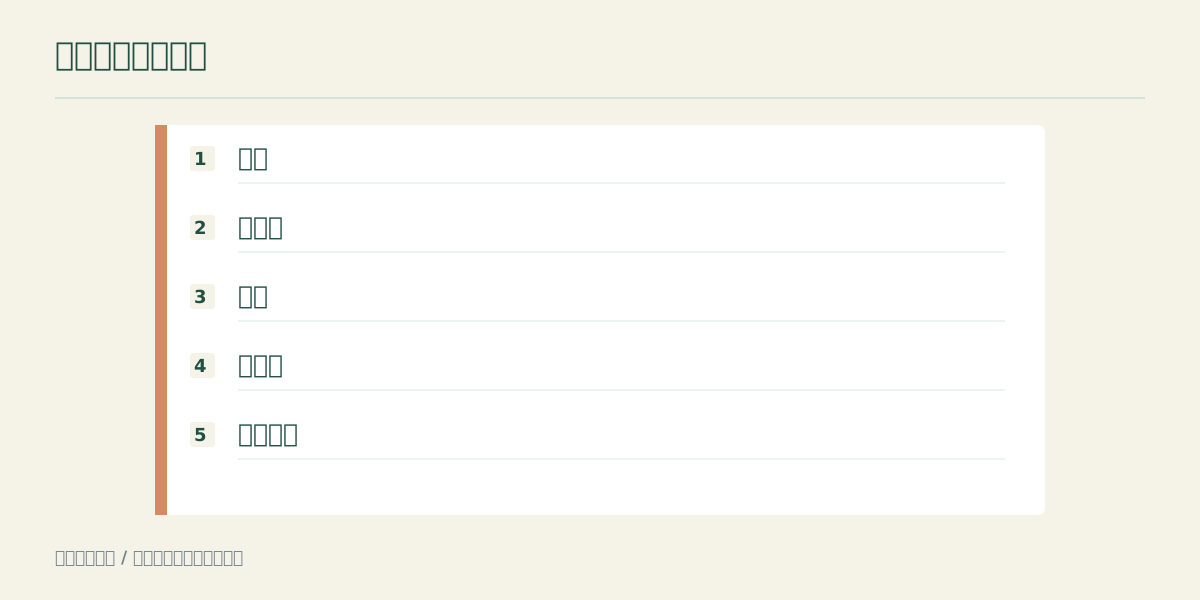
この記事の目次
- 01教材を見終えることと、サイトを納めることの間
- 02制作前に、ページへ載せる情報を決める
- 03Web制作・Webデザイン・ノーコードを分けて考える
- 04最初の一ページは、見出しと順番から組む
- 05スマホ対応は、画面を小さくする作業ではない
- 06写真の準備と表示は、別々に確認する
- 07質問の上手さは、エラーを小さく説明できること
- 08フォームは見た目ができても、まだ完成ではない
- 09公開の練習は、最後の一回だけにしない
- 10修正依頼を、手を動かせる指示へ直す
- 11作品集には、画面だけでなく担当した範囲を載せる
- 12学習時間を、視聴・実装・確認に分ける
- 13三つの支援を、同じ欄にまとめない
- 14失敗例:長い商品名でカードが崩れた
- 15失敗例:営業時間を直したのに、古い案内が残る
- 16一日の仕上げ確認で、何を見るか
- 17デザインまで頼まれたときに、学習範囲を説明する
- 18申し込む前に、一ページ分の質問を用意する
- ✓自分の確認メモ
- 出典と確認範囲
教材を見終えることと、サイトを納めることの間
Web制作の勉強を始めると、最初は画面に文字や色が出るだけでうれしくなります。ところが、見本のないページを一つ作ろうとすると、どこから手を付けるか分からなくなることがあります。HTMLやCSSの名前を知っていることと、必要な情報を集め、端末ごとの表示を確かめ、公開できることの間には、いくつもの作業があるためです。
スクールを選ぶときは、カリキュラムに並ぶ技術名だけでなく、どんな課題をどこまで自分で作るかを見ます。見本と同じコードを入力する段階、デザインを見て実装する段階、要望からページを考える段階では、練習の目的が違います。どの段階までが講座に含まれ、どこから先を自分で補うのかを把握すると、受講後の見通しが立ちます。
この記事は、架空の小さな焼き菓子店の紹介ページを題材に、学習内容とスクールの支援を比べるためのガイドです。店舗、依頼、修正内容はすべて編集上の例で、実際の受注や受講者の体験談ではありません。価格の順位を作るのではなく、同じ制作工程を使って自分に必要な指導を探します。
最初から大規模なサイトを作る必要はありません。一ページでも、営業時間の変更、スマホの表示、画像の管理、リンク先の確認まで扱えば、十分に学ぶことがあります。作った枚数を増やす前に、一つのページを説明できる状態にする。その経験を得られるかが、初めての講座を比べる軸になります。
制作前に、ページへ載せる情報を決める
架空の依頼は「駅前に開く焼き菓子店を紹介したい」です。これだけでは、必要なページは決まりません。来店を増やしたいのか、商品の取り置きを受けたいのか、店の雰囲気を知ってほしいのかで、目立たせる情報が変わります。学習でも、最初にページの目的を一文へまとめると、後の配置やボタンを判断しやすくなります。
この練習では、初めて来る人が営業時間と場所を確認できるページ、と決めます。必須情報は店名、主な商品、営業日、営業時間、場所、連絡方法です。依頼者から未提供の写真や文章は、あるものとして進めず、仮素材と確定素材に分けます。架空の店であることをページ内にも表示し、実在する営業案内と混同されないようにします。
スクールの課題で要件がすべて用意されている場合、それは実装へ集中するための設計かもしれません。その良さを認めつつ、要件を整理する練習もしたいなら、どこで扱うかを聞きます。技術講座に企画や原稿作成まで当然に含まれるとは考えず、自分が学びたい工程を分けて確認します。
着手前のメモは、目的、読み手、必要情報、未確認事項、公開後の更新担当という五つの欄で十分です。このメモを作っておけば、完成後に「きれいだけれど営業時間が見つからない」と気づいた場合も、何を優先して直すかを判断できます。学習用の課題でも、画面を作る前に情報を決める習慣を付けましょう。
Web制作・Webデザイン・ノーコードを分けて考える
Web制作という言葉には、見た目を考える仕事と、画面を動く形にする仕事がまとめて使われることがあります。デザインツールで画面案を作りたいのか、HTMLやCSSで実装したいのか、ノーコードのサービスで公開したいのか。最初の学び方を選ぶときは、この違いを言葉にしておきます。どれが上という話ではなく、必要な練習が変わるためです。
デザイン中心の学習では、情報の優先順位、余白、文字、画像の扱いなどを考えます。実装中心の学習では、その画面をブラウザーで再現し、幅が変わっても使える状態を作ります。ノーコードでは、サービスの機能と制約を理解し、その範囲で更新しやすいページを組みます。同じ完成画像を見ても、学んだ工程は同じとは限りません。
デイトラのWeb制作コースは、公式ページでWeb制作を学ぶオンライン講座として案内され、制作課題の例が示されています。公式サイトにはWebデザインの別コースもあるため、学校名だけで学習内容をまとめないようにします。検討する際は、購入するコースの課題とサポート条件を、該当するページで確認してください。
MDNの学習ページは、ウェブ開発を学ぶための資料です。スクールの個別指導と同じサービスではありませんが、用語や基本的な考え方を自分で確認する入口になります。インターネット・アカデミーも複数のコースを案内しているため、コース一覧から目的に合う範囲へ進んで比較します。資料、自習サービス、指導付き講座を同じ表に載せるなら、支援の違いを明示します。
表は左右にスクロールしてご覧いただけます。
| 学ぶ中心 | 練習するもの | 確かめること |
|---|---|---|
| デザイン | 画面案・情報の見せ方 | 作品への添削と修正の機会 |
| コードによる制作 | ブラウザーで動くページ | 実装課題・質問・動作確認 |
| ノーコード | サービスを使ったページ構築 | 機能の制約・更新・公開方法 |
| 自習資料 | 用語や仕組みの理解 | 質問やレビューを別に用意するか |
最初の一ページは、見出しと順番から組む
焼き菓子店のページでは、最初に店の概要、その次に商品、来店情報、連絡先という順番を仮に置きます。写真の大きさを決める前に、文字だけで読んでも必要な内容が伝わるかを確認します。見出しを抜き出して読み、同じ意味の項目が重なっていないか、重要な情報が最後まで隠れていないかを見ます。
学習の早い段階では、装飾を増やすほど、構造の問題が見えにくくなることがあります。色が付いた箱に文章を詰める前に、各部分が何のためにあるか説明します。営業時間は来店判断のため、商品写真は品ぞろえを知るため、連絡先は質問のため、というように役割を決めると、必要のない部品を減らせます。
スクールの課題で構造まで指定されているなら、指定の意味を確認する練習をします。なぜこの見出しの次にこの情報があるのか、別の順番だと読者が何に迷うのかを考えます。写して完成させるだけでなく、依頼の目的が変わった場合にどこを変更するかを説明できると、見本のない制作へ進みやすくなります。
完成を急ぐと、後から情報を足すために同じ見出しを繰り返したり、文章の重要度が逆転したりします。作業の途中で必要情報が増えたときは、空いている場所へ押し込むのではなく、最初の構成メモへ戻ります。何を優先するページなのかを再確認し、全体の順番を直すことも制作の一部です。
スマホ対応は、画面を小さくする作業ではない
パソコンで三列に並べた商品紹介を、スマホでも同じ三列のまま縮めると、写真も文字も読みにくくなります。画面幅が変わったときには、情報の順番や列数を調整する必要があります。最初からすべての幅を完璧にしようとせず、狭い画面と広い画面の両方で、読み手が目的を達成できるかを確かめます。
焼き菓子店の例なら、スマホで営業時間をすぐ見つけられることが大切です。大きな写真だけで画面が埋まり、営業情報まで何度もスクロールする構成は、店の雰囲気を伝える目的には合っても、今から行けるか知りたい人には不便かもしれません。画面幅だけでなく、読んでいる場面を想像して配置を見直します。
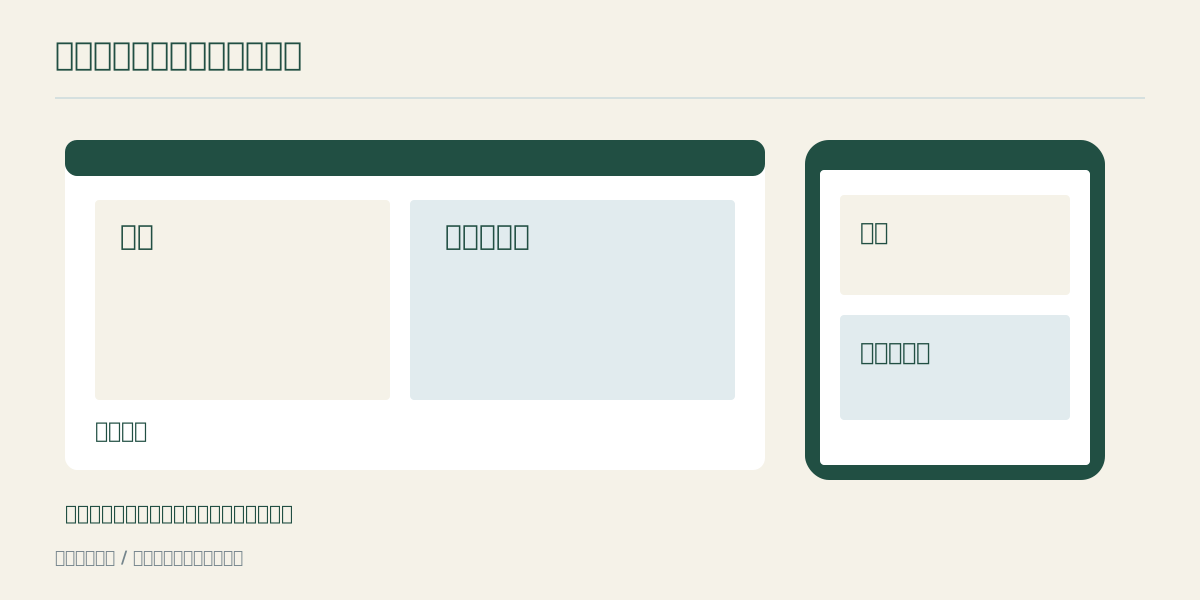
確認するときは、メニュー、表、長い店名、連絡先の文字、画像の比率を順に見ます。見出しの途中で一文字だけ残る、表が画面外へはみ出す、ボタンの文字が二行になって高さが変わる、といった問題を記録します。自分がいつも使う端末だけでなく、幅を変えて表示し、どの条件で崩れるかを説明できるようにします。
スクールへは、スマホ用の完成見本があるかだけでなく、見本のない幅で崩れたときの原因の探し方を学べるか聞きます。修正コードを受け取って貼るだけでは、次のページで同じ問題が出たときに止まってしまいます。どの要素が幅を押し広げているか、どの指定を見直すかを考える過程が必要です。
写真の準備と表示は、別々に確認する
写真をページへ入れると、一気に完成した感じが出ます。ただ、画像の中身が合っていても、表示する場所に対して大きすぎたり、必要な部分が切れたりすることがあります。焼き菓子の写真なら、商品全体を見せたいのか、質感を見せたいのかで切り取り方が変わります。画像を選ぶ段階と、ページ上でどう見せるかを分けて確認します。
素材を使うときは、使用してよい条件を確かめ、どこから取得したかを残します。検索結果に出てきた写真を、そのまま制作実績へ載せることは避けます。練習用の仮素材なら仮素材と示し、公開する作品では利用条件に合うものへ差し替えます。自分で撮った写真でも、写っている人や場所について別の確認が必要な場合があります。
画像ファイルの名前を整理しておくと、差し替えや不具合の確認が楽になります。「画像一」「最終版」のような名前だけでは、どの商品の写真か分からなくなります。素材の用途と版が分かる名前を付け、元の素材と公開に使う素材を分けます。ページを別の場所へ移したときに画像だけ消える場合は、参照先の指定も見直します。
講座で画像を扱う範囲は、コーディングとは別に確認します。写真の補正まで学ぶのか、用意された画像を配置するのか、形式や容量の調整を扱うのか。自分が制作したいサイトに必要な作業が、どの授業や課題に入っているかを聞いておくと、公開前に慌てて別の学習を追加せずに済みます。
質問の上手さは、エラーを小さく説明できること
画面が崩れたときに「表示が変です」とだけ送ると、相手はどの状態が正しいのか分かりません。期待した表示、実際の表示、問題が起きる幅、直前に変えた箇所をそろえます。全部のコードを丸ごと見てもらう前に、問題のある部分へ範囲を絞ると、自分でも原因を見つけやすくなります。
質問文の編集例は、「幅が狭いと商品カードの画像が右へはみ出します。広い画面では三列、狭い画面では一列にしたいです。画像の幅を変えましたが直りません。該当部分の画面とコードを添えます」です。何を目指して何を試したかが分かるため、講師は修正の方向を説明しやすくなります。
返答を受けたら、動いたことだけで終えず、どの指定が影響していたかを短く書きます。別のカードでも同じ問題が出るか試し、修正を広げる必要があるか確認します。質問の履歴は、後から似た問題を調べるための自分用の資料になります。講座終了後に見返せる形で保存できるかも確認しておきましょう。
サポートを比較する際は、質問し放題という表現だけでなく、扱える課題、回答方法、質問受付の期間を見ます。自分の制作物を対象にできるのか、教材内の課題だけなのかで使い方が変わります。返答が届くまでの間に何を進めるかも含め、学習予定と合う支援かを考えます。
フォームは見た目ができても、まだ完成ではない
問い合わせ欄を作るとき、入力ボックスと送信ボタンが並べば完成に見えます。しかし、入力した内容がどこへ送られ、どんな確認が必要で、送れなかったときに何が表示されるかまで考える必要があります。練習用のページでは、実在する店や個人へ試験メールが届かない設定を使い、公開前に送信先を確認します。
焼き菓子店の例で、取り置き依頼を受け付けるなら、希望日、商品、個数、連絡方法が必要かもしれません。一方、単なる質問なら、同じ量の入力を求める必要はないでしょう。フォームの項目は、作れるから増やすのではなく、後の対応に必要かで選びます。個人情報を扱う機能は、見た目の練習と分けて慎重に確認します。
試験では、空欄のまま送る、長い文章を入れる、入力を途中でやめるなど、普通ではない使い方も確認します。送信が成功したか分からないと、同じ内容を繰り返し送ってしまうかもしれません。入力前、入力中、送信後の三つの状態を用意し、利用者に何が起きたか伝わるかを見ます。
初級のスクールでは、外部サービスを使う方法を扱う場合もあれば、フォームの見た目だけを実装する課題の場合もあります。どちらも学習段階としてはあり得ますが、公開して使える機能まで完成したと勘違いしないことが大切です。受講範囲と、実務で必要になる確認を区別して聞いておきます。
公開の練習は、最後の一回だけにしない
自分のパソコンでは表示できたのに、公開したURLでは画像が消える。ページのリンクが別の場所へ飛ぶ。こうした違いは、制作途中で公開を試すと見つけやすくなります。完成するまで公開の作業を後回しにすると、最後に複数の問題を同時に直すことになります。学習用の安全な環境で、小さなページを早めに表示してみます。
公開の確認では、URLを開く、各ページへ移動する、画像を見る、メニューを操作するという基本の流れを通します。パソコンの中のファイルを直接開いた結果と、公開URLから開いた結果を混ぜないようにします。ブラウザーに以前の表示が残る場合もあるため、変更した内容が本当に出ているか、分かりやすい箇所で確認します。
公開先の契約や管理権限は、学習内容と別に整理します。講座の練習環境を卒業後も使えるのか、自分で環境を用意する必要があるのか。独自ドメインや継続費用をどう扱うのか。説明がない項目を、無料でずっと使えると解釈せず、自分が作品を残したい期間に合わせて確認してください。
教材の公開手順をなぞったら、更新する練習もします。営業時間を一行変え、間違った画像を戻し、修正前の状態と比較する。新規公開より、こうした小さな変更を安全に行えることが役立つ場面もあります。作業前の保存と確認の習慣を付けると、次の制作でやり直しやすくなります。
修正依頼を、手を動かせる指示へ直す
架空の依頼者から「もう少し明るくしてください」と言われたとします。写真を明るくするのか、背景色を変えるのか、文章の印象を変えるのかは分かりません。すぐに色を変える前に、どの部分を見てそう感じたのか、どのような印象を目指すのかを確認します。曖昧な依頼を具体化することも、制作の練習に含められます。
確認用には、変更前と変更案を並べ、何を変えたかを短く書きます。「背景を白くし、写真の面積を広げました。文字は同じです」という説明なら、依頼者が判断しやすくなります。一度にすべてを変えると、どの変更が良かったのか分からなくなるため、目的に関係する部分から順に試します。
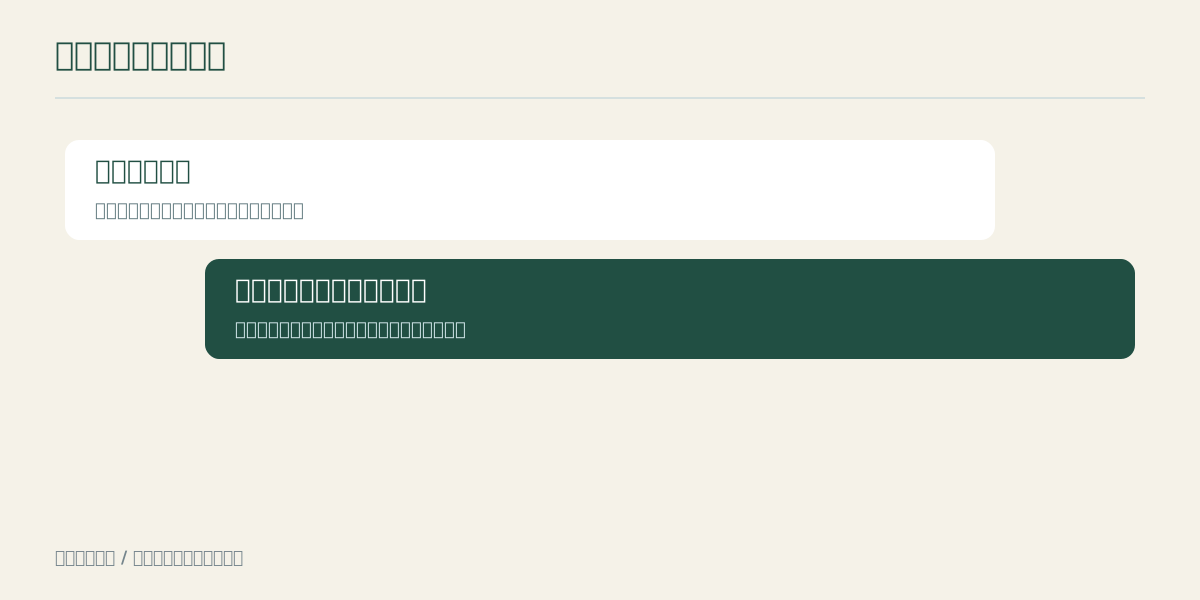
修正を記録するときは、依頼内容、確認した解釈、変更箇所、確認結果という順に残します。「修正済み」という一言だけでは、後から何を戻せばよいか分かりません。小さなページでも、元の状態を保存し、変更したファイルを追えるようにします。学習用の例では、意図的に一つ前の状態へ戻す練習をしてもよいでしょう。
講座に制作物のレビューがあるなら、完成度の指摘だけでなく、修正後の確認まで扱うかを聞きます。一度直した内容が別の画面幅で問題を起こすこともあるため、修正箇所だけでなく周辺も見る習慣が必要です。指示された通りに変えることと、使える状態を保つことの両方を練習します。
作品集には、画面だけでなく担当した範囲を載せる
完成したページの画像は、見た目を伝えるのに向いています。ただ、それだけでは、何を自分で考え、どこまで実装し、どの条件を確認したのかが分かりません。学習用の作品集では、課題の目的、使用した素材、担当した範囲、工夫した点を短く添えます。架空案件や教材の課題であれば、そのことを明記します。
焼き菓子店の例なら、「初めて来店する人が営業時間と場所を確認できる一ページを制作。写真は利用条件を確認した素材。スマホでの表示とリンクを確認」と説明できます。実在の依頼者がいるように見せたり、売上が上がったような成果を付けたりする必要はありません。制作した事実と、確認した範囲だけでも判断材料になります。
工夫を説明するときは、「見やすくしました」より、変更の前後を示します。営業時間が写真の下に埋もれていたため、来店情報を上部へ移した。商品名が長いとカードの高さがずれたため、文字量が違っても並ぶように調整した。こうした具体的な問題と修正は、完成画像だけでは見えない制作の考え方を伝えます。
スクールの課題を作品集へ載せる場合は、公開してよい範囲と素材の条件を確かめます。教材のコードや素材を、そのまま自由に配布してよいとは限りません。見本を参考にした作品と、自分で企画した作品を区別して載せると、読む人にも学習の段階が分かりやすくなります。
学習時間を、視聴・実装・確認に分ける
平日に一時間取れるとしても、その一時間を毎日すべて動画の視聴に使うと、作る時間がなくなります。Web制作は、見た内容を実際のファイルで試し、動かない理由を探す時間が必要です。計画は授業数ではなく、何を完成させる週なのかで区切ると、進み方を確認しやすくなります。
編集上の四週間の例では、一週目に情報整理と文字だけの構造、二週目に写真とレイアウト、三週目にスマホ対応とリンク、四週目に公開と修正を扱います。これは実在講座の標準期間ではなく、一ページを試作するための例です。初めて触る操作が多い場合は、一つの週を二つへ分けて構いません。
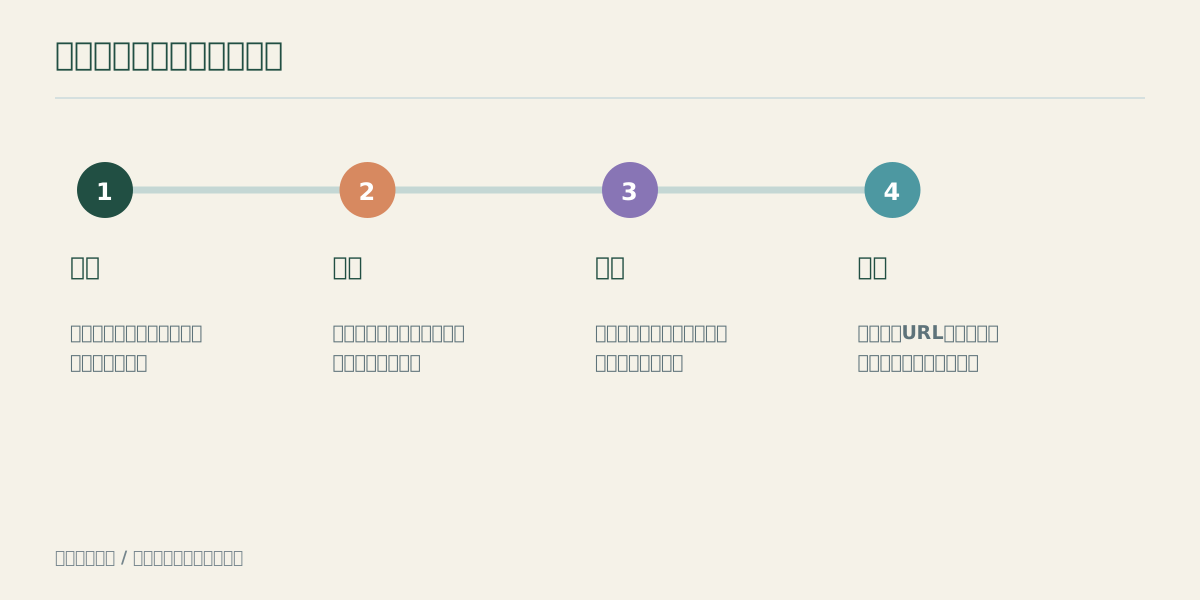
週末には、学んだことを説明する五分を取ります。どこまでできて、何ができず、次に何を聞くのかをメモします。画面の見た目があまり変わらなくても、原因を一つ説明できるようになれば前進です。逆に、教材を進めていても自分のページを一度も開いていないなら、次の週は実装へ時間を戻します。
予定より遅れたときには、装飾やページ数を減らし、最初の目的を満たすところまで作ります。完成させた小さなページがあれば、あとから機能を増やせます。すべてを途中まで触って止まるより、公開と修正まで一度通す経験を優先します。講座の質問期間を、この予定に重ねて判断してください。
三つの支援を、同じ欄にまとめない
講座の支援は、質問への回答、制作物のレビュー、進捗の相談に分けて見ると比較しやすくなります。コードのエラーに答えてもらえることと、ページ全体が目的に合っているか見てもらえることは違います。また、技術的な疑問はなくても、学習が止まって進め方を相談したい場合があります。自分が必要とする支援を先に書きます。
質問への回答では、教材外の制作を扱えるか、画面とコードをどの形で送るか、過去の質問を後から見返せるかを確認します。レビューでは、対象となる作品、提出のタイミング、再提出の扱いを聞きます。進捗相談では、定期面談があるのか、自分から連絡する方式なのかを確かめます。名称が似ていても、利用の流れは同じとは限りません。
比較表の欄に入れるのは、確認できた事実です。「サポートが手厚そう」は感想として別に書きます。公開ページに条件が見つからなければ、その欄を空想で埋めず、質問の候補にします。説明会で聞いた内容には日付とコース名を添え、重要な条件は資料と照合します。
自習が進む人にとっては、必要なときだけ質問できる形式が合うこともあります。決まった締切がないと止まりやすい人は、提出の予定を組める形式を検討できます。支援が多いほど必ず良いというより、自分が止まりやすい工程へ届く支援かどうかで選びます。
表は左右にスクロールしてご覧いただけます。
| 支援 | 持っていくもの | 確認する条件 |
|---|---|---|
| 質問対応 | 期待する表示・実際の表示・試したこと | 対象課題、送る形式、回答方法 |
| 制作物レビュー | 目的・画面・確認した端末 | 提出回数、再提出、評価の範囲 |
| 進捗相談 | 予定と実績・止まった工程 | 予約方法、頻度、相談できる内容 |
失敗例:長い商品名でカードが崩れた
見本では三つの商品名がどれも短かったため、カードがきれいに並びました。ところが、実際の練習用原稿へ差し替えると、一つだけ商品名が三行になり、説明とボタンの位置がずれます。これは文字が長いことを悪いと決めつける問題ではなく、内容の違いを受け止める構造になっているかという問題です。
まず、どの条件で崩れるかを確認します。長い名前だけなのか、説明文が増えても起きるのか、画面幅が狭いときだけなのか。短い文字、長い文字、説明なしの三種類を用意して試すと、見本の内容にだけ合う実装だったかを確かめられます。写真の比率が違う場合も、同じように条件を分けます。
修正するときは、文字を無理に小さくして収める前に、配置のルールを見直します。商品名を何行まで見せたいか、説明の長さが違ってもどこをそろえたいかを決めます。見た目だけを一箇所直すと、別のカードで新しい問題が出ることがあります。変更後は、用意した三種類すべてを再確認します。
講師へ相談するなら、崩れた画面だけでなく、正常に見える条件も示します。「短い名前ではそろうが、三行になるとボタンが下がる」と説明できれば、比較して原因を探せます。こうした条件の違いを扱う課題があるかは、見本を再現する学習から一歩進めるかを判断する材料になります。
失敗例:営業時間を直したのに、古い案内が残る
ページ上部の営業時間を変更したのに、下部の来店案内には古い時間が残っていた。これは編集上の架空例ですが、同じ情報を複数の場所へ書くと起きやすい確認漏れです。修正した一箇所だけを見て終えるのではなく、同じ内容がどこで使われているかを探す必要があります。
最初に、ページ内の営業時間、画像内の文字、別ページの案内を一覧にします。更新するときは、この一覧を使って確認します。画像に文字を入れていると、本文を直しただけでは情報が変わらない点にも注意します。重要な情報をどの形式で持つかという設計が、更新の手間に影響します。
学習用の課題では、店名、営業時間、連絡先を一つずつ変更してみます。変更に必要な場所が多いなら、まとめられる部分がないか考えます。ただし、初学者が最初から複雑な仕組みを作る必要はありません。手作業で更新する場合も、確認表があれば漏れを減らせます。自分が理解し、維持できる方法を選びます。
スクールへ公開後の更新まで相談できるか聞くときは、このような具体例を使います。「更新も学べますか」だけでなく、「同じ情報が複数箇所にあるページを、漏れなく直す方法を扱いますか」と聞けば、教材の範囲を確かめやすくなります。完成時のきれいさと、あとから直せることを両方見ます。
一日の仕上げ確認で、何を見るか
公開前の確認を「全体を見る」で済ませると、同じ箇所を何度も見たり、必要な操作を忘れたりします。内容、表示、操作、公開の四つへ分け、順番に確認します。内容では店名や時間、表示では文字と画像、操作ではリンクやメニュー、公開ではURLからの到達を見ます。確認した項目は記録し、修正した部分だけを再確認します。
ページを初めて見る人の行動を一つ決めると、確認しやすくなります。「明日の営業を知り、店への行き方を調べる」という流れなら、営業時間から場所まで迷わず進めるかを見ます。制作者は情報の場所を知っているため、目的からたどる確認を意識的に行う必要があります。
修正によって別の問題を起こしていないかも確認します。見出しの文字を大きくしたらスマホで折り返しが変わった、画像を替えたらカードの高さが変わった、リンクの色を変えたら背景との区別が弱くなった。変更の目的と、影響する範囲を一緒に考える習慣を付けます。
最後に、実際にできたことと未対応のことを分けて残します。フォームは見た目のみ、地図は外部リンク、スマホは指定の幅で確認、といった記録です。できていない部分を隠して完成とする必要はありません。学習作品なら、次に何を学ぶかが具体的になり、講座の相談にも使えます。
デザインまで頼まれたときに、学習範囲を説明する
Web制作を学び始めると、周囲から「ロゴも作れる?」「写真も撮れる?」と聞かれることがあります。関連する仕事でも、同じ技能ではありません。まだ練習していない作業をできると答える必要はなく、どこまで学び、どこからは別の準備が必要かを説明します。スクール選びでも、講座名から全部を扱うと想像せず、範囲を一つずつ確認します。
焼き菓子店の例なら、用意された画面案を実装する、写真を撮影する、商品の文章を書く、予約機能を運用する、という仕事を分けられます。学習の入口が実装なら、写真や文章は編集上の仮素材として用意し、実装の練習へ集中します。その後、必要に応じて別の技能を足すほうが、何が身についたかを確認しやすくなります。
自分の紹介文にも、できる範囲と確認が必要な範囲を残します。「Web制作ができます」だけではなく、「提供されたデザインをもとに一ページを実装し、スマホ表示とリンクを確認する練習をしています」と書けば、今の段階が伝わります。学習段階を大きく見せるより、次に何を任せられるかを具体的に示すことが、相手との認識をそろえる助けになります。
講座の相談会へは、この作業の分け方を持っていきます。追加コースを勧められた場合も、どの作業を補うためのものかが明確になります。費用や期間が増えるなら、最初の一ページに本当に必要か、次の段階で学んでもよいかを考えます。学ぶ範囲を絞ることは、可能性を減らすことではなく、一つの技能を最後まで確かめるための選択です。
申し込む前に、一ページ分の質問を用意する
比較の最後には、学校の印象ではなく、自分が作りたい一ページへ戻ります。どの工程なら自分で進められ、どこで指導が必要かを印します。構造は組めるがスマホで崩れる、実装はできるが修正の理由を説明できない、公開の流れを一度教わりたい。こうした違いが分かれば、必要な講座や支援を絞れます。
相談用の質問は、「デザインからの実装課題はありますか」「画面幅を変えた確認もレビューの対象ですか」「自分のページを質問できますか」「公開後の修正まで扱いますか」といった形にできます。すべてに対応する講座だけが正解ではありません。自分の不足している工程を補えるかで判断します。
受講を見送る場合も、次の行動を決めておくと比較が無駄になりません。まず一ページを自習で組み、困った箇所を記録してから再検討する。あるいは、デザインと実装を同時に学ぶ負担が大きいと分かったので、先に一方へ絞る。選ばなかった理由が具体的なら、後で状況が変わったときにも判断し直せます。
スクールは、作業の順番と修正の考え方を学ぶ選択肢です。講座を終えたという肩書きより、目的に合うページを作り、問題を見つけ、直した理由を説明できることを目標にしてください。最初の一ページを、見た目だけでなく公開と更新まで通す。その経験が、次の制作を自分で進める土台になります。
自分の条件を書き出す
ページを閉じる前にコピーして保存できます。入力内容は外部へ送信しません。
出典・確認した公式情報
確認日:2026年11月14日。学習内容・募集状況・支援の条件は講座ごとに異なります。申込時には対象コースの最新の案内を確認してください。